

本篇文章以官方无广告、安全为前提,详细介绍如何通过易欧(以下简称“软件”)的最新下载链接,完成从准备、获取到安装与初始化的全流程操作。文章按步骤讲解每一步应注意的细节与常见问题,同时提供检查与故障排查方法,帮助用户在三步之内快速、安全地完成安装。全文结构清晰,便于检索和阅读,兼顾搜索引擎优化的写作要点,便于作为安装指南页面使用。
准备工作与安全检查
- 确认设备与系统兼容性:在开始之前,先确认你的设备(Windows、macOS、Android、iOS等)满足软件的最低系统要求,包括操作系统版本、可用存储空间、内存和必要的运行环境(如 .NET、Java 等)。官方文档通常会列出最低和推荐配置。
- 备份重要数据:任何新软件安装或升级前,建议备份重要文件或设置,避免意外导致数据丢失。可使用系统自带备份或云服务。
- 网络与环境安全:确保下载时使用稳定、受信任的网络环境,避免公共不安全的 Wi‑Fi。建议在有防病毒软件或终端安全保护的环境下下载与安装。
- 下载来源核验:始终优先使用软件官方发布的下载链接或官方应用商店。若遇到镜像或第三方平台,先核对发布者信息、发布时间与文件哈希值(MD5/SHA256)以确认真实性。
获取官方最新下载链接的正确方法
- 访问官方网站或官方渠道:通过软件官方网站的“下载”或“产品”页面获取最新链接。官网链接通常以 HTTPS 开头并包含官方域名,浏览器地址栏应显示有效证书。
- 官方社交账号与公告:关注官方的社交媒体账号、论坛或博客,获取更新公告与版本说明,避免误下载旧版或篡改版。
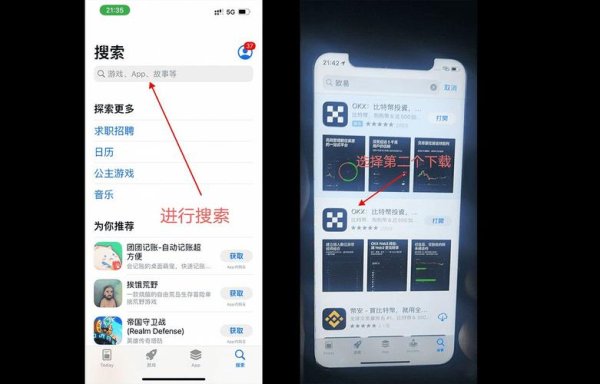
- 应用商店优先(移动端):对于 iOS,强烈建议通过 App Store 下载;对于 Android,优选 Google Play 或厂商应用商店。如果官方提供 APK,需在官网明确提供下载并给出校验值。
- 校验下载文件:下载后对比官网给出的文件大小和哈希值(如 SHA256)。你可以使用系统自带或第三方工具计算哈希值,确保文件未被篡改。
- 留意签名与发布者信息:Windows 可查看可执行文件的数字签名,macOS 可查看应用的开发者签名或 notarization;Android 的 APK 可查看签名证书,确保发布者为官方。
三步速成安装教程(下载、安装、初始化)
步骤一:安全下载
1. 打开官网或官方商店页面,选择与你系统匹配的安装包或安装入口。
2. 点击下载,保存到指定目录。若浏览器弹出安全提示,优先选择“保留”并手动核验文件。
3. 下载完成后,计算文件哈希并与官网提供的值比对,确认一致再进行下一步。
步骤二:执行安装
- Windows:
1. 双击 .exe 或 .msi 安装包,若出现 UAC(用户帐户控制)提示,确认来源为官方并允许。
2. 阅读安装选项:选择默认安装目录或自定义路径,注意是否勾选额外组件或开机自启等选项,按需选择。
3. 安装过程中如遇 Windows SmartScreen 警告,可查看证书详情并确认软件发布者为官方后继续。
- macOS:
1. 打开 .dmg 或 .pkg 文件,拖拽应用到应用程序目录或按提示完成安装。
2. 若被 Gatekeeper 阻止,前往“系统偏好设置 > 安全性与隐私”中允许该应用的运行。
3. 检查是否有 notarization(苹果公证)提示,以提升安全性信任。
相关内容
-
易欧最新下载链接安装视频:3步速成,官方无广告安全安装教程
本篇文章以官方无广告、安全为前提,详细介绍如何通过易欧(以下简称“软件”)的最新下载链接,完成从准备、获取到安装与初始化的全流程操作。文章按步骤讲解每一步应注意的细节与常见问题,同时提供检查与故障排查方法,帮助用户在三步之内快速、安全地完成
-
 易欧最新下载链接安装全攻略:5分钟一键搞定,官方安全无广告
第一段(概述)本篇文章为“易欧”软件的最新下载与安装全攻略,针对常见操作系统(Windows、macOS、Android、iOS)给出一步步的安全安装流程与注意事项,重点介绍如何从官方网站获取无广告、官方签名的版本、校验文件完整性、避免常见
易欧最新下载链接安装全攻略:5分钟一键搞定,官方安全无广告
第一段(概述)本篇文章为“易欧”软件的最新下载与安装全攻略,针对常见操作系统(Windows、macOS、Android、iOS)给出一步步的安全安装流程与注意事项,重点介绍如何从官方网站获取无广告、官方签名的版本、校验文件完整性、避免常见
-
 易欧最新下载链接安装教程:链接安装教程,新手也能会
在数字化时代,越来越多的人开始关注各种实用的工具和软件,尤其是那些能提高工作效率、丰富娱乐生活的应用。易欧(Yio)作为一款备受瞩目的多功能平台软件,凭借其简洁界面、多样功能迅速赢得了用户的喜爱。然而,很多新手用户在首次尝试安装过程中或多或
易欧最新下载链接安装教程:链接安装教程,新手也能会
在数字化时代,越来越多的人开始关注各种实用的工具和软件,尤其是那些能提高工作效率、丰富娱乐生活的应用。易欧(Yio)作为一款备受瞩目的多功能平台软件,凭借其简洁界面、多样功能迅速赢得了用户的喜爱。然而,很多新手用户在首次尝试安装过程中或多或
-
 易欧最新下载链接安装教程:从链接到打开:易欧下载安装全教程
在当今数字化快速发展的时代,越来越多的人开始关注各种实用的软件工具,以提升工作效率或丰富娱乐生活。而易欧作为一款备受推崇的应用软件,凭借其强大的功能和简洁的操作界面,赢得了众多用户的喜爱。不少用户在首次尝试下载和安装易欧时,可能会觉得步骤繁
易欧最新下载链接安装教程:从链接到打开:易欧下载安装全教程
在当今数字化快速发展的时代,越来越多的人开始关注各种实用的软件工具,以提升工作效率或丰富娱乐生活。而易欧作为一款备受推崇的应用软件,凭借其强大的功能和简洁的操作界面,赢得了众多用户的喜爱。不少用户在首次尝试下载和安装易欧时,可能会觉得步骤繁